مركز المعرفة

كل ما تحتاج معرفته لاستخدام نماء وزيادة مبيعات متجرك

📲 تثبيت التطبيق من زد

كيفية تثبيت نماء من متجر تطبيقات زد وربطه بمتجرك

تثبيت نماء من متجر زد أساسي

لتثبيت نماء على متجرك في زد، اتبع الخطوات التالية:

  1. ادخل إلى لوحة تحكم زد سجل دخولك إلى لوحة تحكم متجرك على منصة زد
  2. اذهب إلى متجر التطبيقات من القائمة الجانبية، اضغط على "متجر التطبيقات" أو "App Market"
  3. ابحث عن نماء في شريط البحث، اكتب "نماء" أو "Namaa" للعثور على التطبيق
  4. اضغط على تثبيت اضغط على زر "تثبيت" أو "Install" في صفحة التطبيق
  5. وافق على الصلاحيات راجع الصلاحيات المطلوبة ووافق عليها. نماء يحتاج الوصول لـ:
    • قراءة المنتجات والتصنيفات
    • قراءة الطلبات (لتحليل السلوك)
    • إضافة سكريبت للمتجر (لعرض العروض)
  6. انتظر اكتمال التثبيت بعد الموافقة، سيتم تحويلك تلقائياً إلى لوحة تحكم نماء
💡

بعد التثبيت، ستتم مزامنة منتجاتك تلقائياً. قد يستغرق هذا بضع دقائق حسب عدد المنتجات.
إلغاء تثبيت نماء

إذا أردت إلغاء تثبيت نماء:

  1. اذهب إلى التطبيقات المثبتة من لوحة تحكم زد، اذهب إلى "التطبيقات المثبتة" أو "Installed Apps"
  2. ابحث عن نماء اعثر على تطبيق نماء في قائمة التطبيقات المثبتة
  3. اضغط على إلغاء التثبيت اضغط على "إلغاء التثبيت" أو "Uninstall" وأكد العملية
⚠️

إلغاء التثبيت سيوقف جميع العروض فوراً. بيانات حملاتك ستبقى محفوظة إذا أردت إعادة التثبيت لاحقاً.

🚀 البدء السريع

ابدأ باستخدام نماء في دقائق معدودة - لا تحتاج أي خبرة تقنية

كيفية إنشاء حساب وربط متجرك أساسي

ربط متجرك على زد بنماء عملية سهلة وسريعة. اتبع الخطوات التالية:

  1. ادخل إلى لوحة تحكم نماء اذهب إلى dashboard.namaa.cloud واضغط على "ابدأ الآن"
  2. سجل الدخول عبر زد ستظهر لك صفحة تسجيل الدخول عبر حساب زد الخاص بك. أدخل بيانات متجرك.
  3. اسمح بالوصول وافق على صلاحيات الوصول المطلوبة. نماء يحتاج الوصول لمنتجاتك وطلباتك لتقديم التوصيات.
  4. انتظر مزامنة المنتجات سيقوم النظام بسحب منتجاتك وتصنيفاتك تلقائياً. قد يستغرق هذا بضع دقائق حسب عدد المنتجات.
لوحة تحكم نماء
💡

تأكد من أن متجرك على زد يحتوي على منتجات نشطة قبل الربط لضمان عمل التوصيات بشكل صحيح.

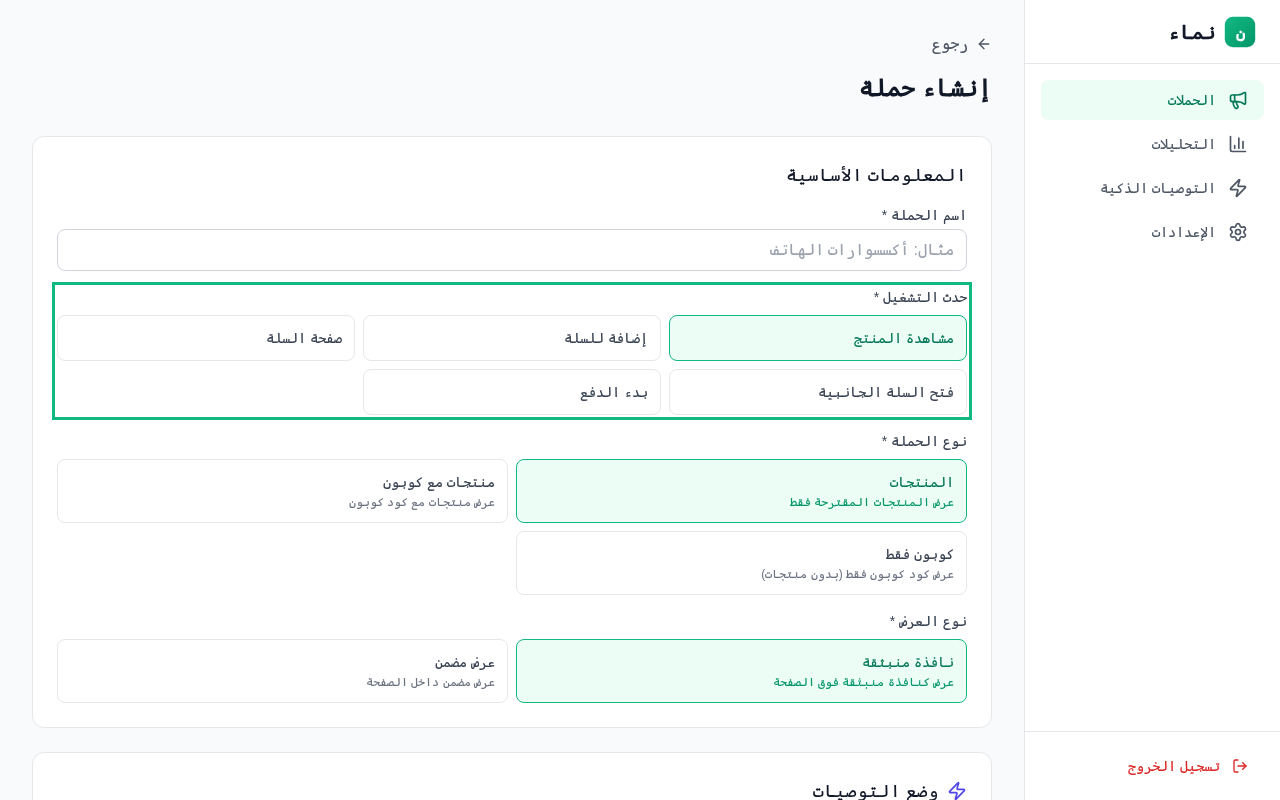
إنشاء أول حملة تلقائية

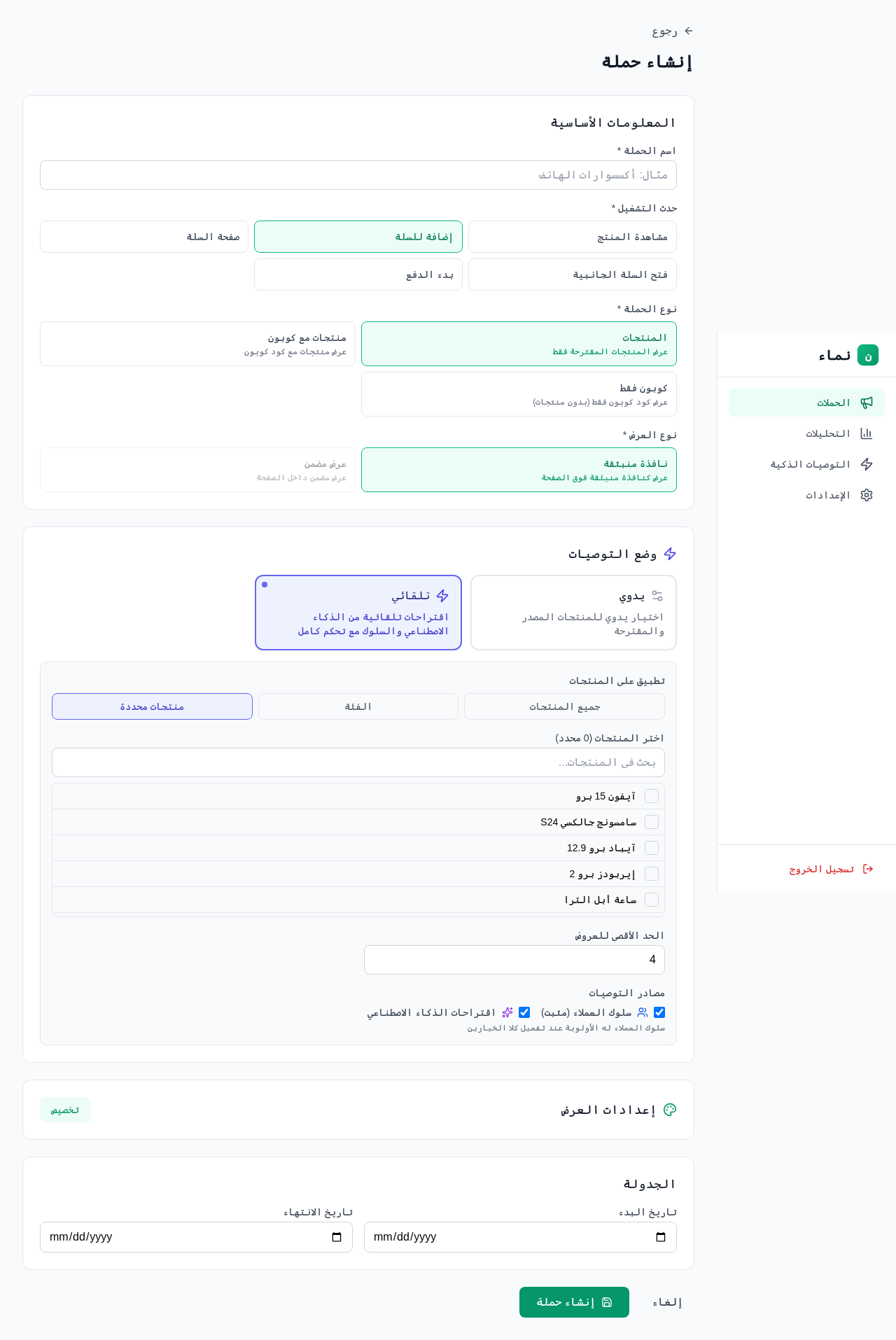
الحملة التلقائية تستخدم الذكاء الاصطناعي لاختيار أفضل المنتجات لكل عميل. إليك كيفية إنشائها:

  1. اذهب إلى صفحة الحملات من القائمة الجانبية، اضغط على "الحملات" ثم "إنشاء حملة جديدة"
  2. اختر نوع الحملة اختر "حملة تلقائية" لتفعيل توصيات الذكاء الاصطناعي
  3. حدد وقت العرض (المشغّل) اختر متى تظهر العروض: عند إضافة منتج للسلة، أو عند تصفح منتج، أو عند بدء الدفع
  4. خصص شكل العرض اختر الألوان والموقع ليتناسب مع هوية متجرك
  5. فعّل الحملة اضغط على "حفظ وتفعيل" لبدء عرض التوصيات لعملائك
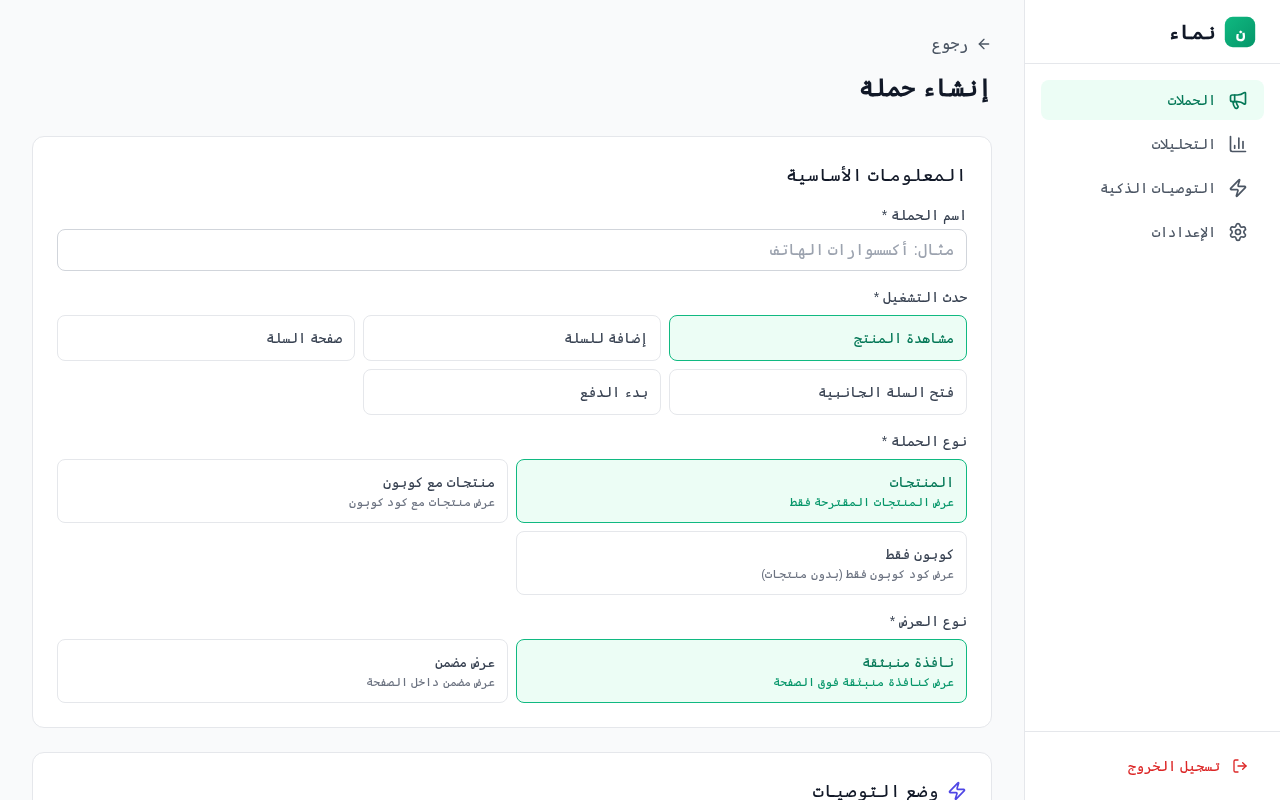
نموذج إنشاء حملة
💡

ننصح بالبدء بمشغّل "إضافة للسلة" لأنه يحقق أعلى معدلات التحويل.

فهم لوحة التحكم الرئيسية

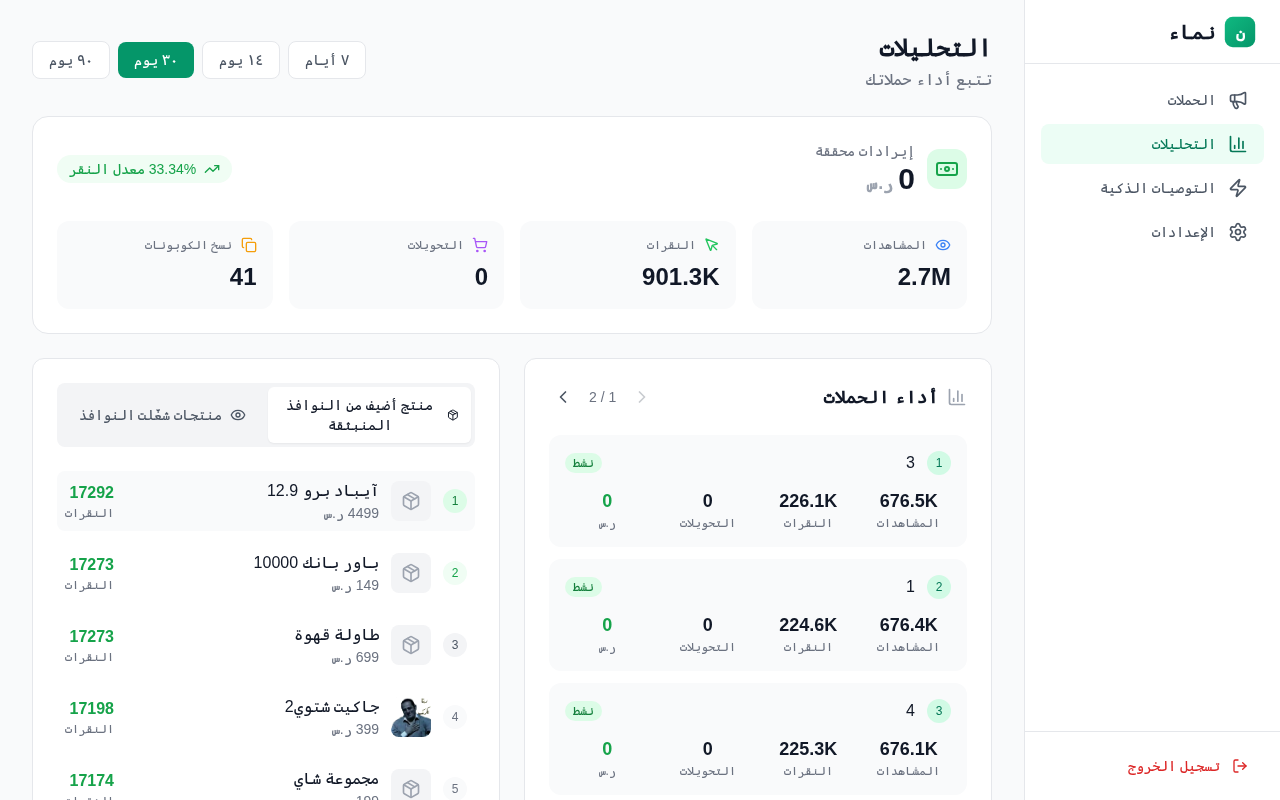
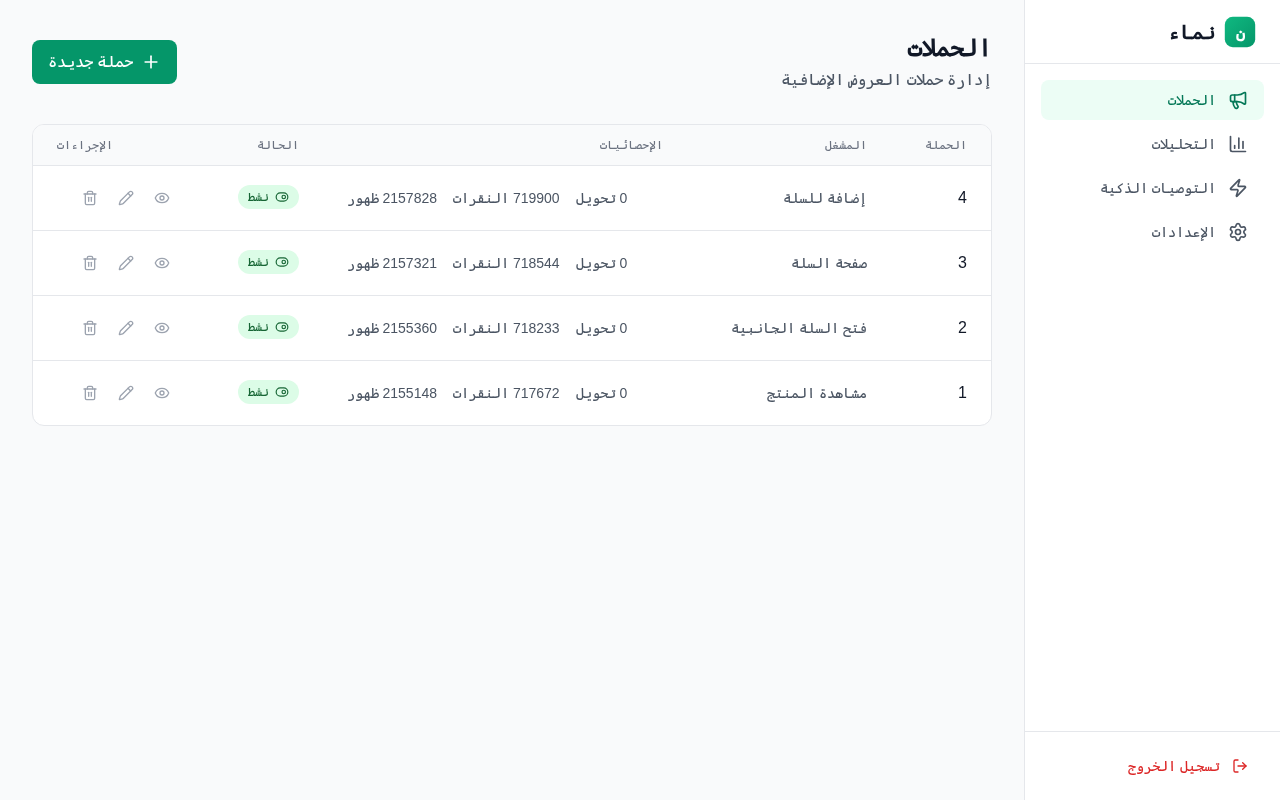
لوحة التحكم تعطيك نظرة شاملة على أداء حملاتك ومبيعاتك:

الأقسام الرئيسية:

  • الحملات: إنشاء وإدارة حملات العروض
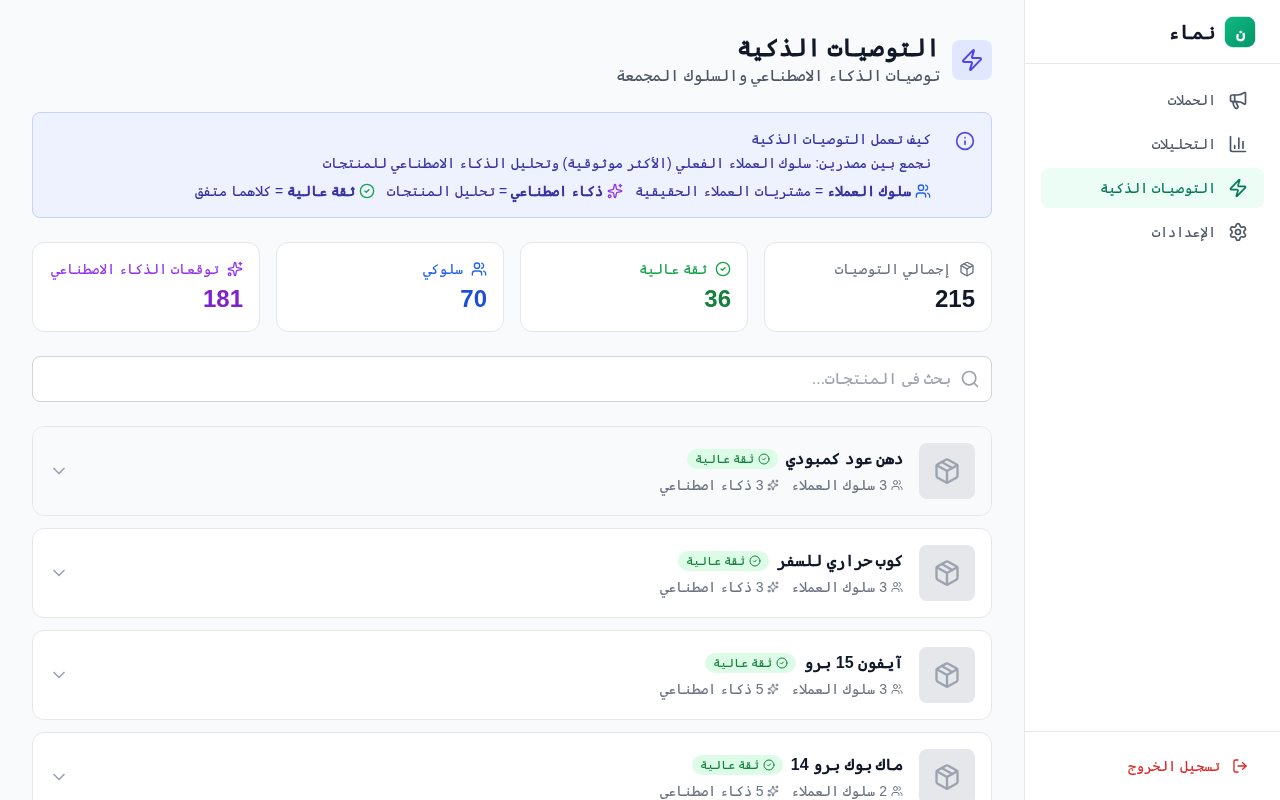
  • التوصيات الذكية: عرض توصيات الذكاء الاصطناعي وتحليل السلوك
  • التحليلات: إحصائيات تفصيلية عن الأداء
  • الإعدادات: إعدادات الحساب والمتجر

المؤشرات الرئيسية:

  • المشاهدات: عدد مرات ظهور العروض للعملاء
  • النقرات: عدد العملاء الذين نقروا على المنتجات المقترحة
  • التحويلات: عدد عمليات الشراء الناتجة عن العروض
  • الإيرادات: إجمالي المبيعات من التوصيات
لوحة التحكم الرئيسية

📢 إنشاء الحملات

تعلم كيفية إنشاء وإدارة حملات العروض بأنواعها المختلفة

أنواع الحملات المتاحة

نماء يوفر نوعين رئيسيين من الحملات لتناسب احتياجاتك:

1. الحملة التلقائية (الذكاء الاصطناعي)

  • النظام يختار المنتجات المناسبة تلقائياً لكل عميل
  • يستخدم الذكاء الاصطناعي لتحليل المنتجات المتشابهة
  • يتعلم من سلوك الشراء السابق
  • الأفضل لـ: المتاجر الجديدة أو التي تريد توفير الوقت

2. الحملة اليدوية

  • أنت تحدد بالضبط أي منتج يظهر مع أي منتج
  • تحكم كامل في التوصيات
  • الأفضل لـ: المتاجر التي تريد تخصيص دقيق أو لديها عروض محددة
💡

يمكنك استخدام النوعين معاً! أنشئ حملة تلقائية عامة، وأضف حملات يدوية لمنتجات محددة.

المشغّلات (Triggers) - متى تظهر العروض

المشغّل يحدد اللحظة التي يظهر فيها العرض للعميل. اختر اللحظة المناسبة لنوع حملتك:

المشغّلات المتاحة:

  • إضافة للسلة (Add to Cart):
    يظهر العرض فور إضافة العميل منتج للسلة. الأعلى تحويلاً!
  • تصفح المنتج (Product View):
    يظهر عند دخول العميل صفحة منتج معين
  • بدء الدفع (Start Checkout):
    يظهر عند انتقال العميل لصفحة الدفع - فرصة أخيرة للبيع الإضافي
  • الخروج من الصفحة (Exit Intent):
    يظهر عندما يحاول العميل مغادرة الصفحة
  • إزالة من السلة:
    يظهر عند حذف منتج من السلة - اقترح بديل!
  • دخول الصفحة الرئيسية:
    يظهر عند دخول العميل للمتجر
اختيار المشغّل
⚠️

تجنب استخدام جميع المشغّلات في نفس الوقت حتى لا تزعج العملاء بكثرة النوافذ.

نطاق الحملة - أي المنتجات تُفعّل العرض

النطاق يحدد أي المنتجات ستُفعّل عرض الحملة عندما يتفاعل معها العميل:

خيارات النطاق:

  • جميع المنتجات:
    العرض يظهر مع أي منتج في المتجر
  • تصنيف محدد:
    العرض يظهر فقط مع منتجات تصنيف معين (مثلاً: الإلكترونيات فقط)
  • منتجات محددة:
    أنت تختار بالضبط أي منتجات تُفعّل العرض

مثال عملي:

لديك حملة لعرض إكسسوارات الجوال. يمكنك:

  • اختيار نطاق "تصنيف محدد" → "الجوالات"
  • الآن ستظهر إكسسوارات الجوال فقط عندما يتصفح العميل جوال

أنواع العروض (الإجراءات)

نوع العرض يحدد ماذا سيرى العميل في النافذة المنبثقة:

1. عرض منتجات

عرض منتجات مقترحة للعميل. الأكثر استخداماً.

2. منتجات مع كوبون

عرض منتجات مع كود خصم لتشجيع الشراء.

3. كوبون فقط

عرض كود خصم بدون منتجات. مناسب لحملات الاحتفاظ بالعميل.

أنواع العروض المختلفة

🖥️ أنواع العرض: Popup vs Inline

فهم الفرق بين النافذة المنبثقة والعرض المدمج واختيار الأنسب لحملتك

ما الفرق بين Popup و Inline؟

النافذة المنبثقة (Popup)

  • تظهر فوق محتوى الصفحة
  • تجذب انتباه العميل بشكل أكبر
  • يمكن للعميل إغلاقها
  • مناسبة للعروض المهمة والمحدودة

العرض المدمج (Inline)

  • يظهر ضمن محتوى الصفحة (داخل السلة مثلاً)
  • أقل إزعاجاً للعميل
  • يبقى ظاهراً طوال تصفح الصفحة
  • مناسب لصفحات السلة والدفع
💡

بشكل عام: استخدم Popup لمشغّلات مثل "إضافة للسلة"، و Inline لصفحات السلة والدفع.

متى يُفرض نوع العرض تلقائياً؟

بعض المشغّلات تفرض نوع عرض محدد لضمان أفضل تجربة:

المشغّل نوع العرض السبب
إضافة للسلة Popup فقط لجذب الانتباه فور الإضافة
تصفح المنتج كلاهما مرونة حسب تصميم المتجر
صفحة السلة Inline فقط يندمج مع محتوى السلة
السلة الجانبية Inline فقط يظهر داخل السلة الجانبية

مواقع ظهور النافذة المنبثقة

يمكنك اختيار موقع ظهور النافذة المنبثقة:

على سطح المكتب:

  • وسط الشاشة (Center): الأكثر جذباً للانتباه
  • أسفل يمين (Bottom Right): أقل إزعاجاً
  • شريط جانبي (Sidebar): يبقى ظاهراً أثناء التصفح

على الجوال:

  • منزلق من الأسفل (Sliding Up): تجربة طبيعية للجوال
  • ملء الشاشة (Full Screen): لعروض مهمة

🎟️ الكوبونات

كيفية إنشاء وإدارة كوبونات الخصم لحملاتك

أنواع الكوبونات المتاحة

نماء يدعم ثلاثة أنواع من الكوبونات:

1. خصم نسبة مئوية (Percentage)

  • خصم بنسبة محددة من المجموع (مثل 10%)
  • مناسب للعروض العامة
  • مثال: كوبون "SAVE10" يعطي خصم 10%

2. خصم مبلغ ثابت (Fixed Amount)

  • خصم مبلغ محدد (مثل 50 ر.س)
  • مناسب للطلبات الكبيرة
  • مثال: كوبون "SAVE50" يخصم 50 ر.س

3. شحن مجاني (Free Shipping)

  • يلغي رسوم الشحن
  • محفز قوي لإتمام الشراء
  • مثال: كوبون "FREESHIP" للشحن المجاني

إضافة كوبون لحملة

لإضافة كوبون لحملتك:

  1. اختر نوع الإجراء المناسب عند إنشاء الحملة، اختر إما "منتجات مع كوبون" أو "كوبون فقط"
  2. أدخل كود الكوبون أدخل الكود الذي سيستخدمه العميل (مثل SAVE10)
  3. اختر نوع الخصم حدد: نسبة مئوية، مبلغ ثابت، أو شحن مجاني
  4. حدد قيمة الخصم أدخل النسبة أو المبلغ (لا يُطلب للشحن المجاني)
⚠️

تأكد من أن الكوبون مُفعّل في لوحة تحكم زد أيضاً، وإلا لن يعمل عند الدفع.

أفضل استخدامات الكوبونات

استراتيجيات فعّالة:

  • عرض الخروج (Exit Intent): قدم كوبون عندما يحاول العميل مغادرة الصفحة
  • الحد الأدنى للطلب: "احصل على خصم 10% للطلبات فوق 200 ر.س"
  • المنتجات المكملة: قدم خصم على الإكسسوارات مع المنتج الرئيسي
  • الشحن المجاني: أضف منتج واحصل على شحن مجاني
💡

الكوبونات المحدودة بوقت (مثل "صالح اليوم فقط") تزيد من الإلحاح وتحسن معدل التحويل.

🤖 التوصيات الذكية

فهم كيف يعمل الذكاء الاصطناعي لاقتراح أفضل المنتجات

الفرق بين توصيات الذكاء الاصطناعي وتحليل السلوك

نماء يستخدم طريقتين مختلفتين للتوصية بالمنتجات:

1. توصيات الذكاء الاصطناعي (AI)

  • يحلل خصائص المنتج (الوصف، السعر، التصنيف)
  • يجد منتجات مشابهة أو مكملة
  • يعمل فوراً حتى بدون سجل مبيعات
  • مثال: عند تصفح "سماعة بلوتوث" يقترح سماعات أخرى أو شاحن لاسلكي

2. توصيات تحليل السلوك (Behavior)

  • يحلل سجل الطلبات السابقة
  • يكتشف المنتجات التي يشتريها العملاء معاً
  • يتحسن مع الوقت كلما زادت الطلبات
  • مثال: العملاء الذين اشتروا "قهوة" عادة يشترون "فلتر ورقي"
💡

ننصح بتفعيل كلا النوعين للحصول على أفضل النتائج. النظام يدمج بينهما تلقائياً.

التخصيصات: التثبيت والاستبعاد

حتى في الحملات التلقائية، يمكنك التحكم في التوصيات:

تثبيت منتج (Pin)

إجبار منتج معين على الظهور دائماً مع منتج آخر.

  • مثال: ثبّت "حافظة الجوال" لتظهر دائماً مع "iPhone 15"

استبعاد منتج (Exclude)

منع منتج من الظهور كتوصية.

  • مثال: استبعد المنتجات منتهية المخزون أو قريبة الانتهاء

استبعاد كمصدر (Exclude Source)

منع منتج معين من تفعيل العروض.

  • مثال: لا تعرض أي توصيات عند تصفح "بطاقات الشحن"
شاشة التخصيصات

🎨 تخصيص العروض

خصص شكل النوافذ المنبثقة لتتناسب مع هوية متجرك

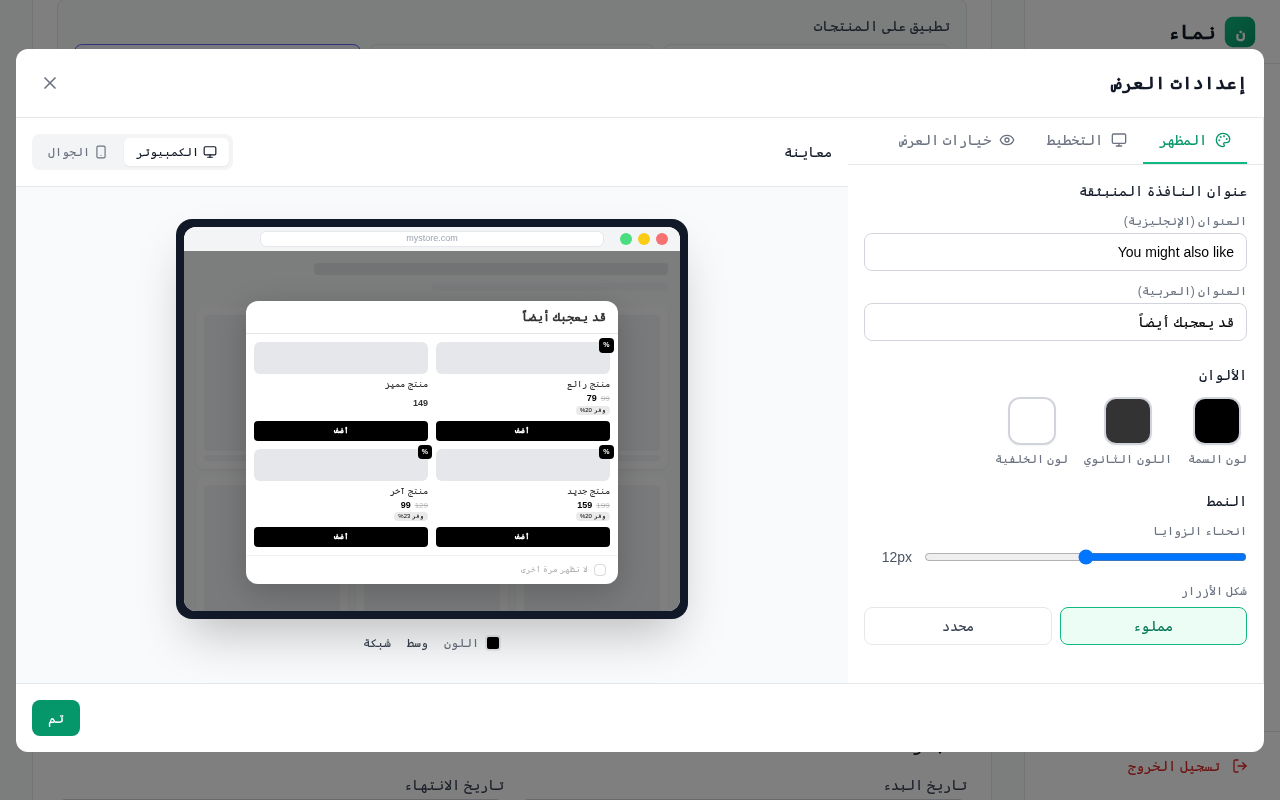
إعدادات شكل النافذة المنبثقة

يمكنك تخصيص كل جانب من النافذة المنبثقة:

الألوان

  • اللون الرئيسي: لون الأزرار والعناصر البارزة
  • لون النص: لون عناوين المنتجات والأسعار
  • لون الخلفية: خلفية النافذة

الشكل

  • استدارة الزوايا: من حادة (0) إلى دائرية (20+)
  • شكل الأزرار: ممتلئ أو محيط فقط

الموقع

  • سطح المكتب: وسط الشاشة، أسفل يمين، شريط جانبي
  • الجوال: منزلق من الأسفل، ملء الشاشة

عرض المنتجات

  • شبكة: منتجات متجاورة
  • تمرير أفقي: كاروسيل قابل للتمرير
  • تمرير عمودي: قائمة عمودية
محرر تخصيص النافذة
💡

استخدم ألوان علامتك التجارية للحفاظ على تجربة متسقة للعميل.

خيارات العرض الإضافية

تحكم في تفاصيل إضافية لتحسين تجربة العميل:

  • عرض شارة الخصم: إظهار نسبة الخصم على المنتجات المخفضة
  • عرض السعر الأصلي: إظهار السعر قبل الخصم مشطوباً
  • عرض صورة المنتج: إظهار أو إخفاء صور المنتجات
  • زر "لا تعرض مجدداً": السماح للعميل بإخفاء العروض نهائياً
  • CSS مخصص: للمطورين - إضافة تنسيقات مخصصة

🔄 مزامنة المنتجات

كيف تتم مزامنة منتجاتك من زد وكيفية حل المشاكل الشائعة

كيف تعمل مزامنة المنتجات؟

نماء يتزامن مع متجرك على زد بشكل تلقائي:

المزامنة التلقائية:

  • عند التثبيت: يتم سحب جميع المنتجات والتصنيفات
  • كل ساعة: يتم تحديث الأسعار والمخزون
  • عند التغيير: زد يُبلغنا عند إضافة/تعديل/حذف منتج

ما يتم مزامنته:

  • اسم المنتج والوصف
  • الأسعار (العادي والمخفض)
  • صور المنتج
  • التصنيفات
  • حالة المخزون (متوفر/غير متوفر)

منتج غير ظاهر في نماء؟

إذا لم يظهر منتج في نماء، تحقق من التالي:

  1. تأكد من نشر المنتج المنتجات المسودة أو المخفية لا تتم مزامنتها
  2. انتظر المزامنة المنتجات الجديدة قد تستغرق حتى ساعة للظهور
  3. تحقق من المخزون المنتجات غير المتوفرة لا تظهر في التوصيات
  4. أعد تحميل الصفحة أحياناً يكفي تحديث صفحة لوحة التحكم
💡

إذا استمرت المشكلة، تواصل معنا على support@namaa.cloud وأرفق اسم المنتج أو رابطه.

تحديث الأسعار والمخزون

عند تغيير سعر أو مخزون منتج في زد:

  • التغيير يظهر في نماء خلال ساعة واحدة كحد أقصى
  • المنتجات التي نفد مخزونها تُستبعد تلقائياً من التوصيات
  • عند عودة المخزون، يعود المنتج للتوصيات تلقائياً
⚠️

إذا غيرت سعر منتج وتريد تحديثه فوراً، تواصل معنا لإجراء مزامنة يدوية.

📊 التحليلات

فهم وتحليل أداء حملاتك لتحسين النتائج

فهم مؤشرات الأداء

تعرّف على المؤشرات الرئيسية لقياس نجاح حملاتك:

المشاهدات (Impressions)

عدد المرات التي ظهرت فيها النافذة المنبثقة للعملاء. مؤشر على مدى وصول حملتك.

النقرات (Clicks)

عدد العملاء الذين نقروا على منتج مقترح. يدل على جودة التوصيات.

معدل النقر (CTR)

النقرات ÷ المشاهدات × 100. معدل جيد: أعلى من 5%

التحويلات (Conversions)

عدد عمليات الشراء الفعلية للمنتجات المقترحة.

معدل التحويل

التحويلات ÷ النقرات × 100. معدل جيد: أعلى من 10%

الإيرادات

إجمالي قيمة المبيعات الناتجة عن التوصيات.

💡

راقب معدل النقر - إذا كان منخفضاً، جرّب تغيير المشغّل أو تصميم النافذة.

قراءة التقارير وتحسين الأداء

كيف تستخدم التقارير لتحسين نتائجك:

تقرير أداء الحملات

قارن بين حملاتك لمعرفة الأفضل أداءً. ركّز على الحملات ذات معدل التحويل الأعلى.

تقرير المنتجات الأكثر مبيعاً

اكتشف المنتجات التي تحقق أعلى مبيعات من التوصيات. استخدمها كتوصيات مثبتة.

نصائح للتحسين:

  • مشاهدات قليلة: راجع المشغّل ونطاق الحملة
  • نقرات قليلة: حسّن تصميم النافذة أو المنتجات المعروضة
  • تحويلات قليلة: تأكد من أن الأسعار مناسبة والمنتجات متوفرة

💡 أفضل الممارسات

نصائح واستراتيجيات لتحقيق أفضل النتائج من حملاتك

اختيار المشغّل المناسب لهدفك

لزيادة قيمة السلة:

  • إضافة للسلة: الأفضل - العميل في مزاج الشراء
  • صفحة السلة: فرصة أخيرة قبل الدفع

لتقليل التخلي عن السلة:

  • الخروج من الصفحة: قدم عرض أو خصم لإقناعه بالبقاء
  • إزالة من السلة: اقترح بديل أقل سعراً

للترويج لمنتجات جديدة:

  • تصفح المنتج: اعرض المنتجات الجديدة للمهتمين
  • الصفحة الرئيسية: اعرض العروض للجميع

عدد المنتجات المثالي

كم منتج يجب عرضه في كل حملة؟

  • 3-4 منتجات: مثالي لمعظم الحالات
  • 2 منتجات: للنوافذ الصغيرة والجوال
  • 5-6 منتجات: فقط للعروض الشبكية على سطح المكتب
⚠️

كثرة الخيارات تُشتت العميل. الأقل غالباً أفضل!

تلقائي أم يدوي؟

استخدم التلقائي عندما:

  • لديك كتالوج كبير (50+ منتج)
  • تريد توفير الوقت
  • تثق بتوصيات الذكاء الاصطناعي
  • منتجاتك متنوعة ومتغيرة

استخدم اليدوي عندما:

  • تريد ربط منتجات محددة معاً
  • لديك باقات أو مجموعات ثابتة
  • تعرف بالضبط ما يناسب عملائك
  • لديك عروض خاصة على منتجات بعينها
💡

يمكنك الجمع: حملة تلقائية عامة + حملات يدوية للمنتجات المهمة.

تجنب إزعاج العملاء

التوازن مهم - كثرة العروض تزعج العملاء:

ما يجب فعله:

  • ابدأ بحملة أو اثنتين فقط
  • فعّل خيار "لا تعرض مجدداً"
  • استخدم مشغّلات مختلفة لكل حملة
  • راقب معدل الإغلاق - إذا كان عالياً، قلل العروض

ما يجب تجنبه:

  • تفعيل جميع المشغّلات في نفس الوقت
  • عرض نفس المنتجات في كل مكان
  • النوافذ الكبيرة جداً على الجوال

تحسين معدل التحويل

نصائح لتحسين نتائج حملاتك:

  1. استخدم صور عالية الجودة الصور الجذابة تزيد النقرات بشكل كبير
  2. أظهر الخصومات فعّل عرض السعر الأصلي ونسبة الخصم
  3. طابق ألوان متجرك التصميم المتناسق يبني الثقة
  4. اختبر مواقع مختلفة جرّب وسط الشاشة مقابل الزاوية
  5. راجع التحليلات أسبوعياً أوقف الحملات ضعيفة الأداء وحسّن الجيدة

الأسئلة الشائعة

إجابات على الأسئلة الأكثر شيوعاً

هل نماء يعمل فقط مع متاجر زد؟

نعم، حالياً نماء مصمم خصيصاً للعمل مع منصة زد للتجارة الإلكترونية. الربط يتم بشكل تلقائي وآمن عبر OAuth.

هل يؤثر نماء على سرعة المتجر؟

لا، سكريبت نماء خفيف جداً (أقل من 50KB) ويتم تحميله بشكل غير متزامن بحيث لا يؤثر على سرعة تحميل صفحات متجرك.

كم يستغرق الذكاء الاصطناعي ليبدأ بالعمل؟

توصيات الذكاء الاصطناعي تعمل فوراً بعد مزامنة المنتجات (عادة خلال دقائق). أما توصيات تحليل السلوك فتحتاج بعض الطلبات لتتعلم أنماط الشراء.

هل يمكنني إيقاف حملة مؤقتاً؟

نعم، يمكنك تفعيل أو إيقاف أي حملة في أي وقت من صفحة الحملات بضغطة زر واحدة. البيانات والإعدادات تبقى محفوظة.

ماذا يحدث إذا كان المنتج غير متوفر؟

نماء يتزامن مع متجرك بشكل دوري ويستبعد تلقائياً المنتجات غير المتوفرة من التوصيات.

كيف أتواصل مع الدعم الفني؟

يمكنك التواصل معنا عبر البريد الإلكتروني support@namaa.cloud وسنرد خلال 24 ساعة.

هل بياناتي ومبيعاتي آمنة؟

نعم، نستخدم تشفير SSL وأفضل ممارسات الأمان. بياناتك مخزنة بشكل آمن ولا نشاركها مع أي طرف ثالث.

هل يمكنني إلغاء الاشتراك؟

نعم، يمكنك إلغاء اشتراكك في أي وقت من صفحة الإعدادات. لن يتم تحصيل أي رسوم بعد الإلغاء.

لم تجد ما تبحث عنه؟

فريق الدعم جاهز لمساعدتك

تواصل معنا